
Importar a Sua Primeira Receita
Artigos desta secção
🚀 Primeiros passos
📥 Importar receitas
- Como Importar Receitas
- Importar de um website
- Importar do Instagram
- Importar do Facebook
- Importar do TikTok
- Importar do Pinterest
- Importar do YouTube
- Digitalizar uma receita a partir de uma foto
- Ditar uma receita por voz
- Importar colando texto
- Usar o navegador integrado
- Escrever uma receita do zero
- Rever e Editar Antes de Guardar
- Compreender os créditos de importação
📂 Gerir receitas
👨🍳 Modo cozinha
📅 Planeamento de refeições
🛒 Lista de compras
📤 Partilha e exportação
💳 Pagamentos e subscrição
⚙️ Conta e definições
ℹ️ Sobre o Cookonut
💡 Ideias e sugestões
Importar uma receita é a forma mais rápida de construir a tua coleção. Neste guia, vamos percorrer o método mais comum — guardar uma receita de um site — para que veja como funciona todo o processo.
Antes de Começar
Pensa numa receita que gostaria de guardar. Pode ser de qualquer blogue de culinária, site de receitas ou revista online. Não precisa de copiar nada — vai encontrá-la diretamente dentro do Cookonut.
Passo a Passo: Importar da Web
- Abre o Cookonut e vá ao separador Receitas
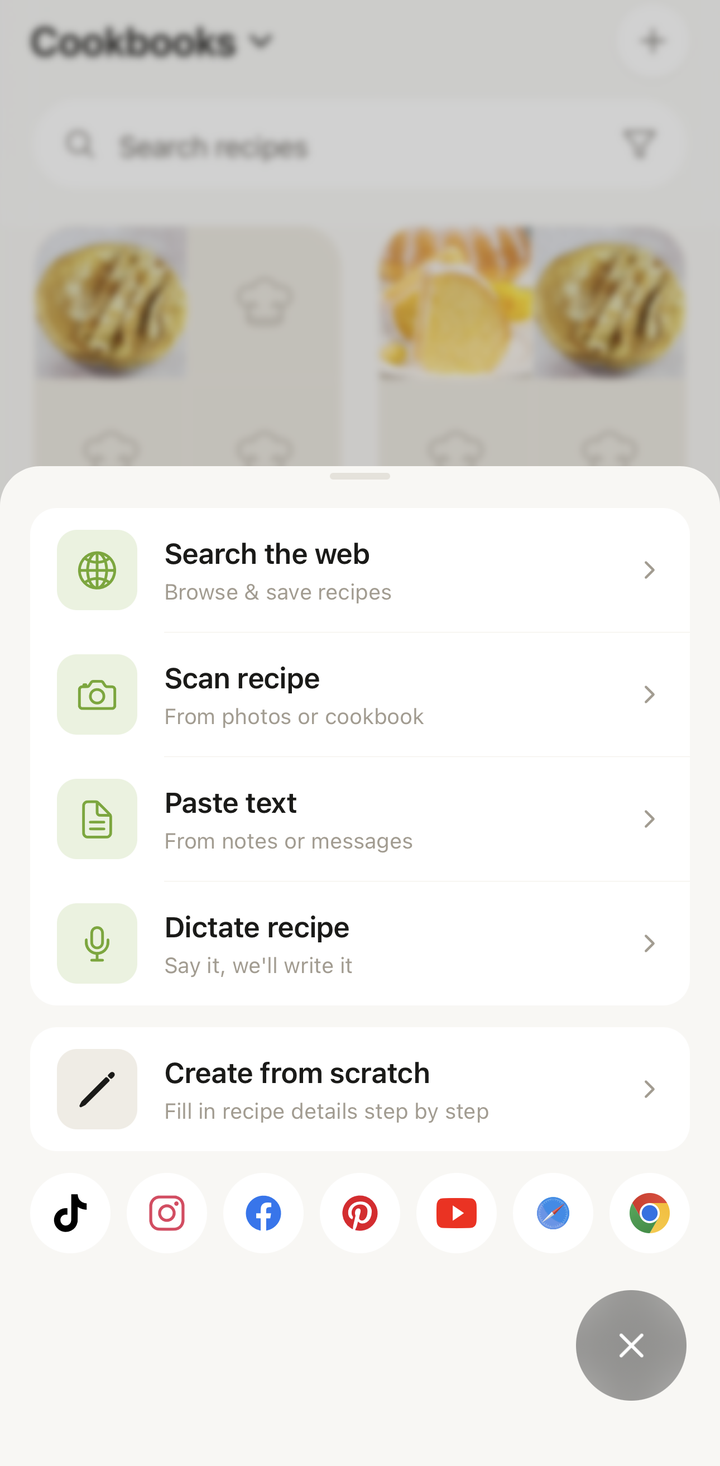
- Toca no botão + (encontra-o no fundo do ecrã) para abrir o menu Adicionar receita
- Escolhe Pesquisar na web
- Procura a receita (por exemplo, “receita fácil de bolo de banana”) ou introduza um endereço de site, e depois abra a página da receita
- Com a receita completa no ecrã, toque em Guardar
O Cookonut vai agora ler a página e extrair a receita. Isto demora normalmente apenas alguns segundos. Verá um indicador de carregamento enquanto a receita é analisada.
Reveja a Importação
Quando o processamento terminar, chegará ao ecrã de pré-visualização da importação. Aqui verá tudo o que o Cookonut extraiu:
- Título e descrição
- Foto (se disponível na página de origem)
- Lista de ingredientes com quantidades e unidades
- Instruções passo a passo
- Tempo de preparação, tempo de confeção e doses
- Tags como tipo de refeição, cozinha e categoria
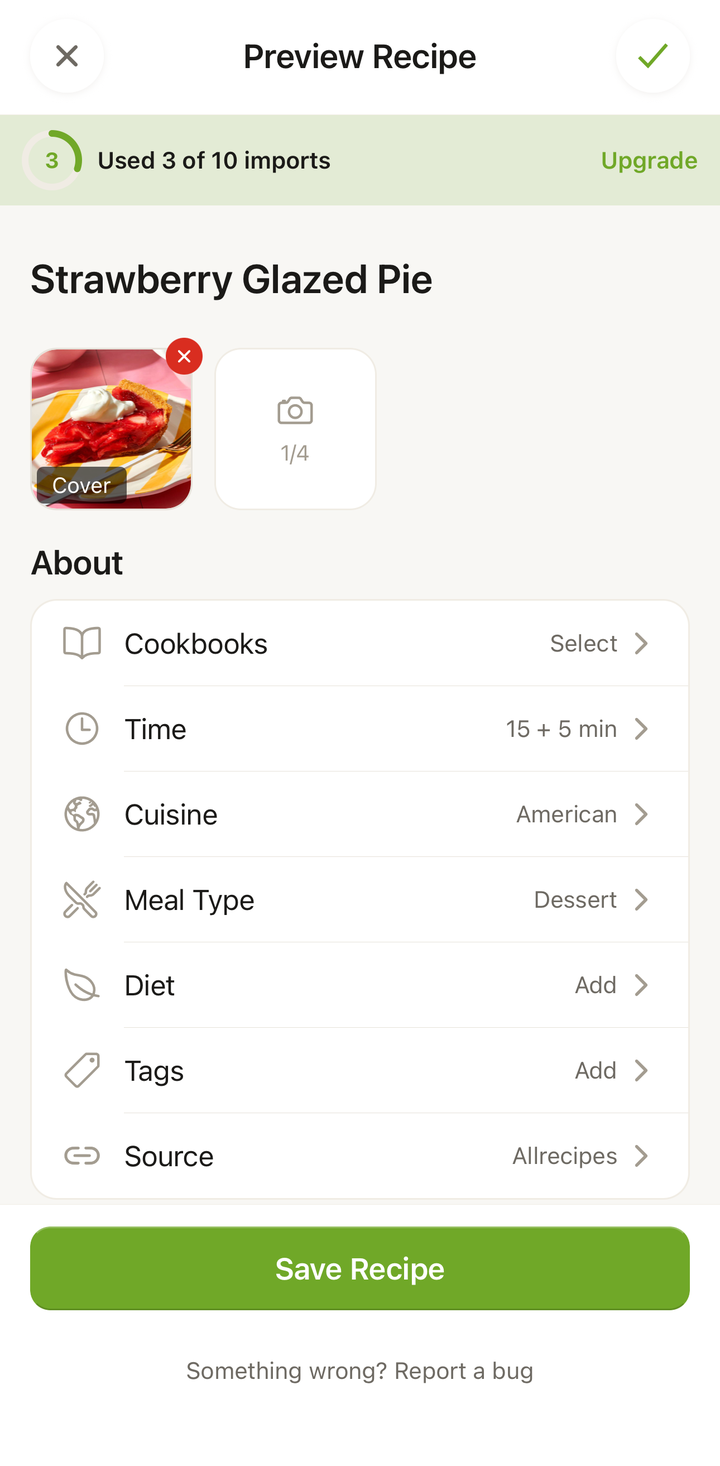
Dedique um momento a rever tudo. A maioria das receitas importa na perfeição, mas pode ocasionalmente querer:
- Corrigir um erro no título
- Ajustar uma quantidade se parecer estranha
- Adicionar ou remover uma tag
- Atribuir a receita a um caderno
Podes editar qualquer campo tocando nele diretamente na pré-visualização.
Guarde a Receita
Quando estiver tudo bem:
- Toca em Guardar no fundo do ecrã de pré-visualização
- A receita fica agora guardada na tua coleção
E pronto! Será levado para a vista completa da receita, onde pode ler as instruções, iniciar o modo de cozinha ou adicionar a receita ao plano de refeições.
E Quanto aos Créditos?
Esta importação usou 1 crédito de IA da tua quota mensal. No plano gratuito, recebe 10 créditos por mês — suficientes para importar cerca de 2-3 receitas por semana. Todos os métodos de importação por IA (Pesquisar na web, Digitalizar receita, Ditar receita, Colar texto) partilham o mesmo conjunto de créditos.
Criar uma receita manualmente (usando Criar do zero) não consome créditos, por isso tem sempre essa alternativa (no plano gratuito, até ao limite de 50 receitas guardadas).
Dicas rápidas para a tua primeira importação
- Quanto mais limpa a fonte, melhor o resultado. Os blogues de culinária bem estruturados tendem a importar na perfeição. Publicações de redes sociais ou formatos pouco habituais podem precisar de mais edição.
- Também pode importar de redes sociais. Abra a publicação no Instagram, Facebook, TikTok, Pinterest ou YouTube e partilhe-a para o Cookonut — consulte os nossos guias de importação social.
- Experimenta o menu de partilha. Muitas pessoas acham mais fácil partilhar uma receita diretamente do navegador ou de uma app social para o Cookonut usando o menu de partilha do sistema.
E a Seguir?
Agora que importou a tua primeira receita, experimente:
- Importar de fontes diferentes — experimente Digitalizar receita para uma página de livro de receitas, Ditar receita para uma nota de voz, ou partilhe uma receita de uma app social
- Criar um caderno — organize as tuas receitas em coleções
- Planear uma refeição — arraste a tua nova receita para o planeador de refeições
- Começar a cozinhar — toque no botão Cozinhar para entrar no modo de cozinha
Começou com o pé direito. Bem-vindo a uma cozinha mais organizada!
Obrigado pelo feedback! Ainda bem que ajudou.