
Plan je maaltijden voor de week
Meer artikelen in deze categorie
🚀 Aan de slag
📥 Recepten importeren
- Recepten importeren
- Importeren vanaf een website
- Importeren vanaf Instagram
- Importeren vanaf Facebook
- Importeren vanuit TikTok
- Importeren vanuit Pinterest
- Importeren van YouTube
- Een recept scannen vanaf een foto
- Een recept dicteren
- Importeren door tekst te plakken
- De browser in de app gebruiken
- Zelf een recept schrijven
- Controleren en bewerken vóór het bewaren
- Importcredits uitgelegd
📂 Recepten beheren
👨🍳 Kookmodus
📅 Maaltijden plannen
🛒 Boodschappenlijst
📤 Delen en exporteren
💳 Betalingen en abonnement
⚙️ Account en instellingen
ℹ️ Over Cookonut
💡 Ideeën en feedback
De maaltijdplanner is een van de populairste functies van Cookonut. Je ziet je hele week in één oogopslag, eet makkelijker gevarieerd en maakt boodschappen doen een stuk eenvoudiger.
De maaltijdplanner openen
- Tik onderaan het scherm op het tabblad Plan
- Je ziet de huidige week met dagen en maaltijdplekken
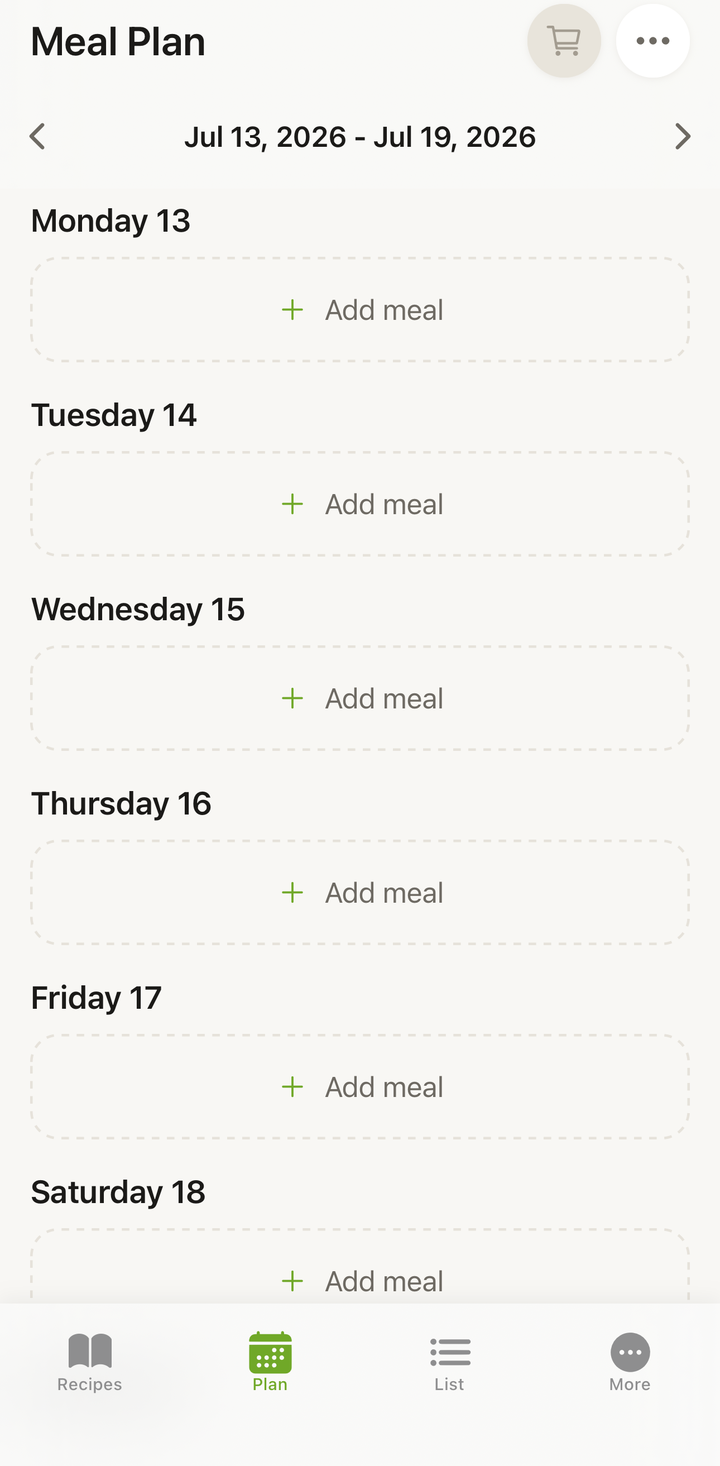
Zo werkt het weekoverzicht
De maaltijdplanner toont zeven dagen in één oogopslag. Standaard heeft elke dag plekken voor zes maaltijdtypen:
- Ontbijt
- Lunch
- Avondeten
- Tussendoortje
- Dessert
- Dranken
Plekken kunnen leeg zijn (klaar om te worden gevuld) of een recept tonen dat je hebt ingepland. Je ziet de receptnamen en miniatuurafbeeldingen meteen.
De volgorde, de namen en welke types je überhaupt ziet, bepaal je zelf — zie Maaltijdtypen aanpassen hieronder.
Maaltijdtypen aanpassen
Die zes maaltijdtypen zijn een startpunt, geen vaste regel. Je kunt de volgorde wijzigen, ze een eigen naam geven en de types die je nooit gebruikt verbergen.
Zo open je het scherm:
- Ga naar het tabblad Meer
- Tik op Personalisatie
- Kies Maaltijdtypen
Je ziet daar alle zes de types in één lijst:
- Volgorde wijzigen — pak de greep naast een type vast en sleep het omhoog of omlaag
- Naam wijzigen — tik op de naam en typ je eigen naam (maak bijvoorbeeld van Tussendoortje een Avondsnack). Met Standaardnaam herstellen krijg je de oorspronkelijke naam terug
- Verbergen — de schakelaar naast een type haalt het uit je maaltijdplan. Minstens één type moet zichtbaar blijven
- Standaardwaarden herstellen — zet volgorde, namen en zichtbaarheid terug zoals ze waren
Tik tot slot op Bewaren.
Wat er verandert na het opslaan
- Jouw volgorde geldt overal: in de maaltijdtypekiezer, in de volgorde van de maaltijden binnen een dag, in de willekeurige week, in de receptfilters, in de widgets en in de PDF-export
- Jouw namen zie je overal waar een maaltijdtype wordt getoond
- Verborgen types worden niet meer aangeboden bij het toevoegen van een maaltijd of bij het genereren van een willekeurige week. Maaltijden die je al onder een verborgen type had ingepland, blijven zichtbaar in je plan — verbergen verwijdert niets
- Receptfilters en de receptbewerker tonen nog steeds alle zes de types (met jouw namen en in jouw volgorde)
- Importeren — als Cookonut een recept importeert, kiest het het maaltijdtype uit jouw zichtbare types en herkent het ze aan de namen die jij ze hebt gegeven
Je hoeft daarvoor niet elke keer via het tabblad Meer: onderaan de maaltijdtypekiezer (het paneel dat opent als je op Maaltijd toevoegen tikt) staat de regel Maaltijdtypen aanpassen, die je direct naar dit scherm brengt.
Tussen weken navigeren
- Veeg naar links om de volgende week te bekijken
- Veeg naar rechts om terug te gaan naar de vorige week
- Tik op de knop Vandaag om terug te springen naar de huidige week
- Plan zo ver vooruit als je wilt — er is geen limiet
Recepten aan je maaltijdplan toevoegen
Je kunt recepten op verschillende manieren toevoegen:
Vanuit Plan
- Tik bij een dag op Maaltijd toevoegen
- Kies een maaltijdtype (Ontbijt, Lunch, Avondeten, Tussendoortje, Dessert of Drankjes)
- De receptkiezer wordt geopend — zoek of blader door je recepten
- Tik op het recept om het aan die plek toe te wijzen
Vanuit een recept
- Open een recept uit je collectie
- Tik op het optiemenu (drie puntjes)
- Kies Toevoegen aan maaltijdplan
- Selecteer de dag en maaltijdplek
- Het recept verschijnt in je plan
Bekijk het artikel Recepten aan je maaltijdplan toevoegen voor meer gedetailleerde methoden.
Je plan aanpassen
Plannen veranderen, en dat is geen probleem:
- Een recept openen — tik op een geplande maaltijd om het volledige recept te openen
- Een maaltijd verwijderen — veeg de maaltijd naar links en tik op verwijderen
- Een maaltijd verplaatsen — verwijder deze van de ene dag en voeg hem daarna met Maaltijd toevoegen aan een andere dag toe
- Nog een maaltijd toevoegen — tik bij een dag op Maaltijd toevoegen, kies het maaltijdtype en selecteer een recept
- Dagopties — tik bij een dag op de knop ••• voor meer acties, zoals de hele dag leegmaken
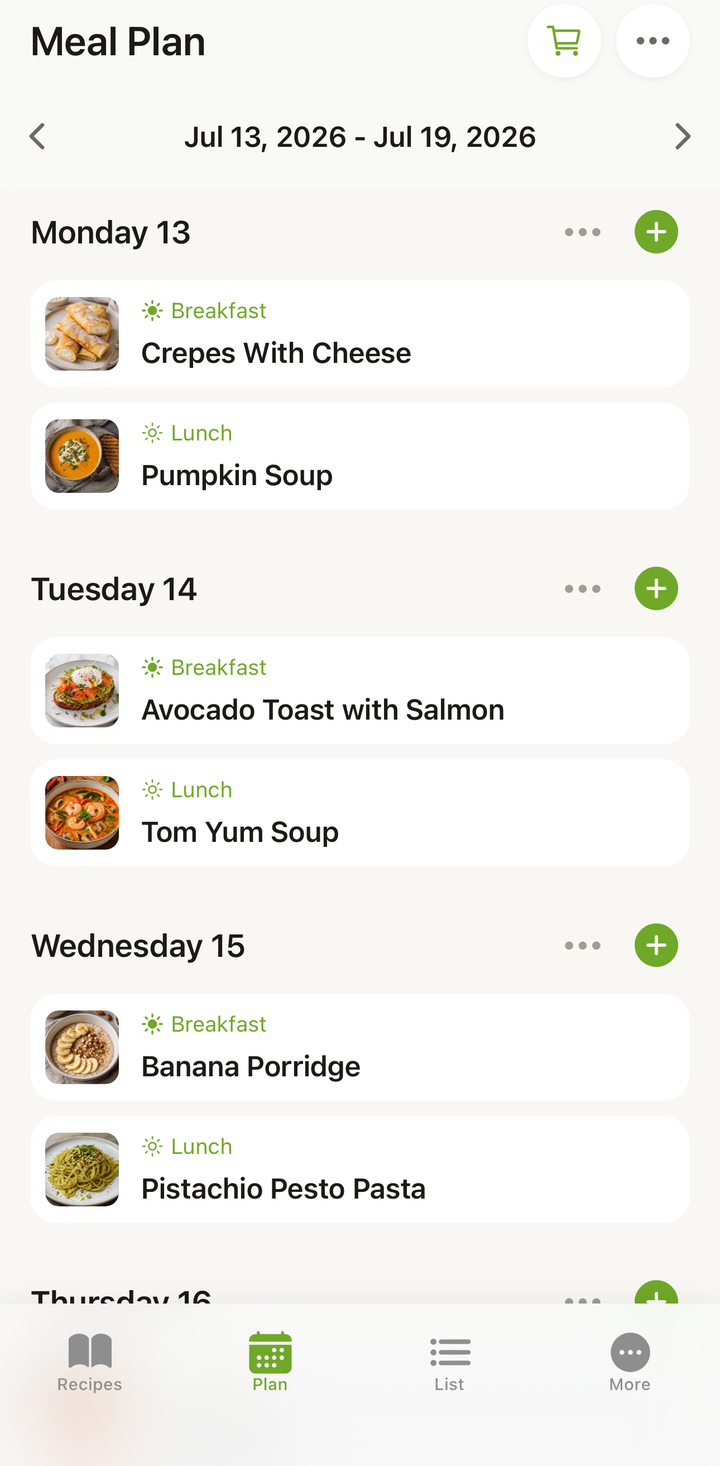
Een boodschappenlijst maken
Een van de grootste voordelen van maaltijdplanning is dat je je week in een paar tikken omzet in een boodschappenlijst:
- Plan je maaltijden voor de week
- Tik op het winkelwagenpictogram in de kop van Plan
- Het venster Toevoegen aan boodschappenlijst wordt geopend — kies onder Selecteer dagen om toe te voegen de gewenste dagen (gebruik Alles selecteren of Alles deselecteren)
- Controleer en selecteer de ingrediënten
- Bevestig — je ziet de melding Toegevoegd aan boodschappenlijst met een knop Lijst waarmee je rechtstreeks naar het tabblad Lijst gaat
Cookonut combineert alle ingrediënten van de geselecteerde dagen en voegt dubbele items samen (bijv. als twee recepten uien nodig hebben, worden die gecombineerd).
Voordelen van maaltijdplanning
Bespaar tijd. Geen dagelijkse stress meer over “wat eten we vanavond?”. Je week staat al gepland.
Eet beter. Door de hele week te bekijken, zorg je makkelijker voor variatie en balans.
Verspil minder eten. Koop precies wat je nodig hebt voor je geplande maaltijden.
Bespaar geld. Met een geplande boodschappenlijst doe je minder impulsaankopen en gooi je minder eten weg.
Minder keuzestress. Het lastigste aan koken is vaak beslissen wat je gaat maken.
Tips voor effectief maaltijdplannen
- Begin klein — plan de eerste week alleen avondmaaltijden en voeg later lunch en ontbijt toe als dat goed bevalt
- Kies een vast planningsmoment — zondagavond of zaterdagochtend zijn populair
- Gebruik Willekeurige week genereren (een Premium-functie) als je vastloopt — open het paneel Week beheren (•••) en laat Cookonut je week automatisch vullen met recepten uit je collectie
- Bewaar een paar “snelle recepten” in je collectie voor drukke doordeweekse avonden
- Plan rond je agenda — uitgebreidere recepten in het weekend, eenvoudige op drukke werkdagen
- Laat één of twee dagen open voor restjes, uit eten of spontaan koken
Wat is gratis en wat is Premium?
Je wekelijkse plan handmatig samenstellen en er boodschappenlijsten van genereren is gratis in elk plan. Slimme maaltijdplanning — Willekeurige week genereren en Week kopiëren — is onderdeel van Cookonut Premium. Bekijk Gratis versus Premium voor het volledige overzicht.
Bedankt voor je feedback! Fijn dat het heeft geholpen.